
Cách mở bình luận tin trên Facebook một cách đơn giản và hiệu quả
Trong thời đại công nghệ số hiện nay, việc cách mở bình luận tin trên Facebook trở thành chủ đề được nhiều người quan tâm, đặc biệt là những người quản lý trang cá nhân hoặc doanh nghiệp muốn tạo sân chơi sôi động cho cộng đồng. Việc mở bình luận không chỉ giúp tăng tương tác mà còn góp phần xây dựng hình ảnh thương hiệu, tạo sự kết nối gần gũi hơn với khách hàng. Trong bài viết này, chúng ta sẽ tìm hiểu các phương pháp cụ thể, từ cài đặt trực tiếp trên Facebook đến cách xử lý các lỗi thường gặp để đảm bảo bình luận luôn hiển thị đầy đủ nhất.
Bên cạnh đó, việc hiểu rõ cách mở bình luận tin trên Facebook còn giúp bạn kiểm soát tốt hơn các nội dung tương tác, tránh những bình luận không phù hợp hoặc spam, đồng thời tạo môi trường thân thiện cho người dùng. Đặc biệt, với các trang fanpage, việc mở bình luận còn giúp tăng lượt tiếp cận bài viết, từ đó nâng cao hiệu quả quảng bá sản phẩm và dịch vụ.
Bạn muốn biết cách mở bình luận tin trên Facebook? Tham khảo hướng dẫn tại yeuthethao.
Bạn muốn biết cách mở bình luận tin trên Facebook? Tham khảo hướng dẫn tại giải cầu lông để dễ dàng thao tác hơn.
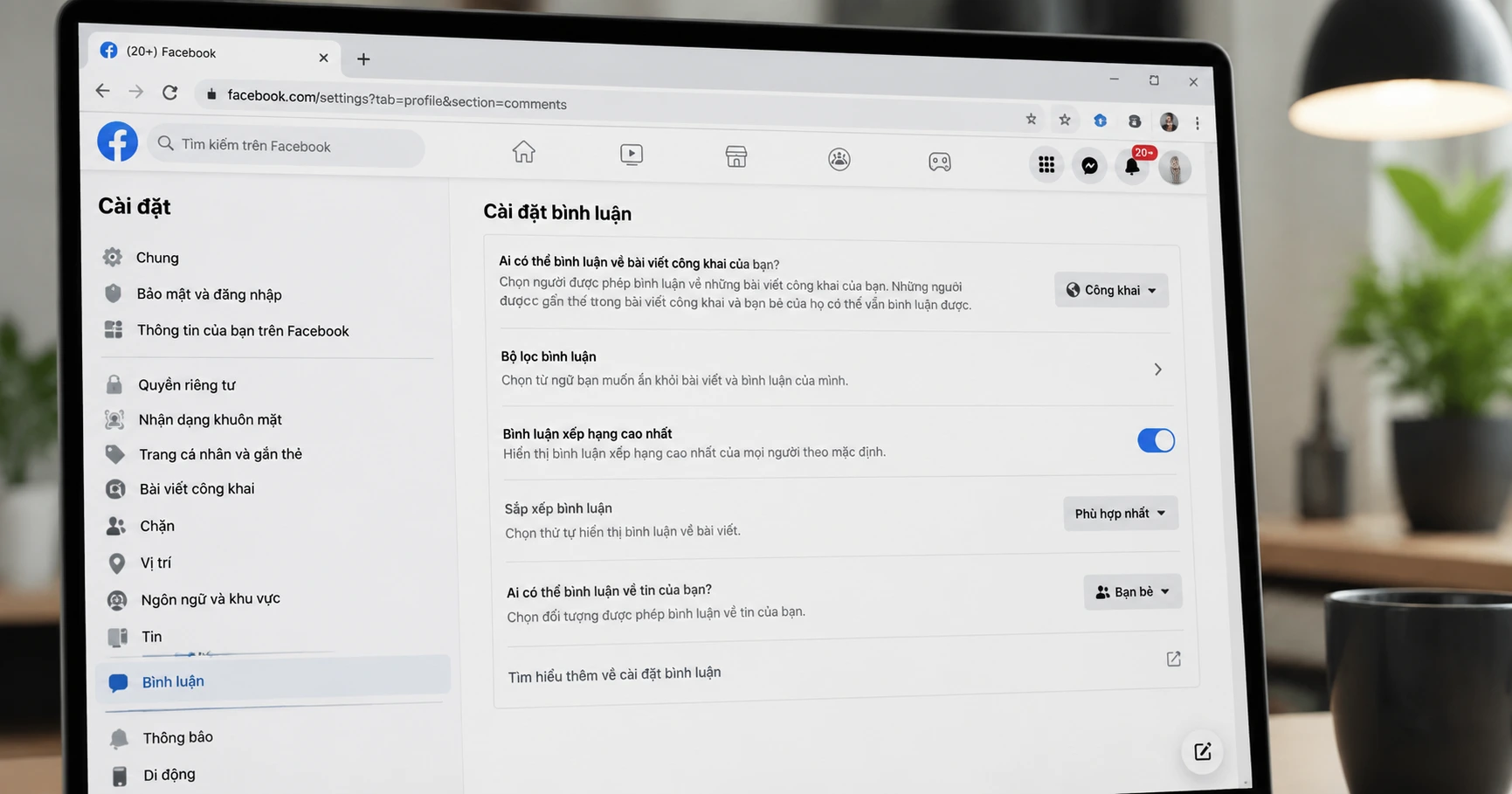
Phương pháp bật bình luận trên Facebook qua cài đặt
Để cách mở bình luận tin trên Facebook qua cài đặt, người dùng cần truy cập vào phần cài đặt của trang cá nhân hoặc fanpage. Quá trình này khá đơn giản:
- Đăng nhập vào tài khoản Facebook của bạn.
- Chọn vào phần Cài đặt & quyền riêng tư, sau đó chọn Cài đặt.
- Chọn mục Trang hoặc Trang của bạn nếu đang quản lý fanpage.
- Vào phần Bình luận hoặc Quản lý bình luận.
- Chọn chế độ Cho phép bình luận hoặc bật chức năng bình luận công khai.
Chỉ cần thực hiện các thao tác này, các bình luận sẽ tự động hiển thị và không bị ẩn nữa. Đây là cách cách mở bình luận tin trên Facebook nhanh nhất dành cho người mới bắt đầu.
Ngoài ra, bạn cũng nên thường xuyên kiểm tra các thiết lập liên quan đến quyền riêng tư của bài đăng để đảm bảo rằng không có giới hạn nào ngăn cản người khác bình luận. Việc này rất quan trọng để duy trì sự tương tác liên tục và tránh mất đi cơ hội giao tiếp với khách hàng hoặc cộng đồng.
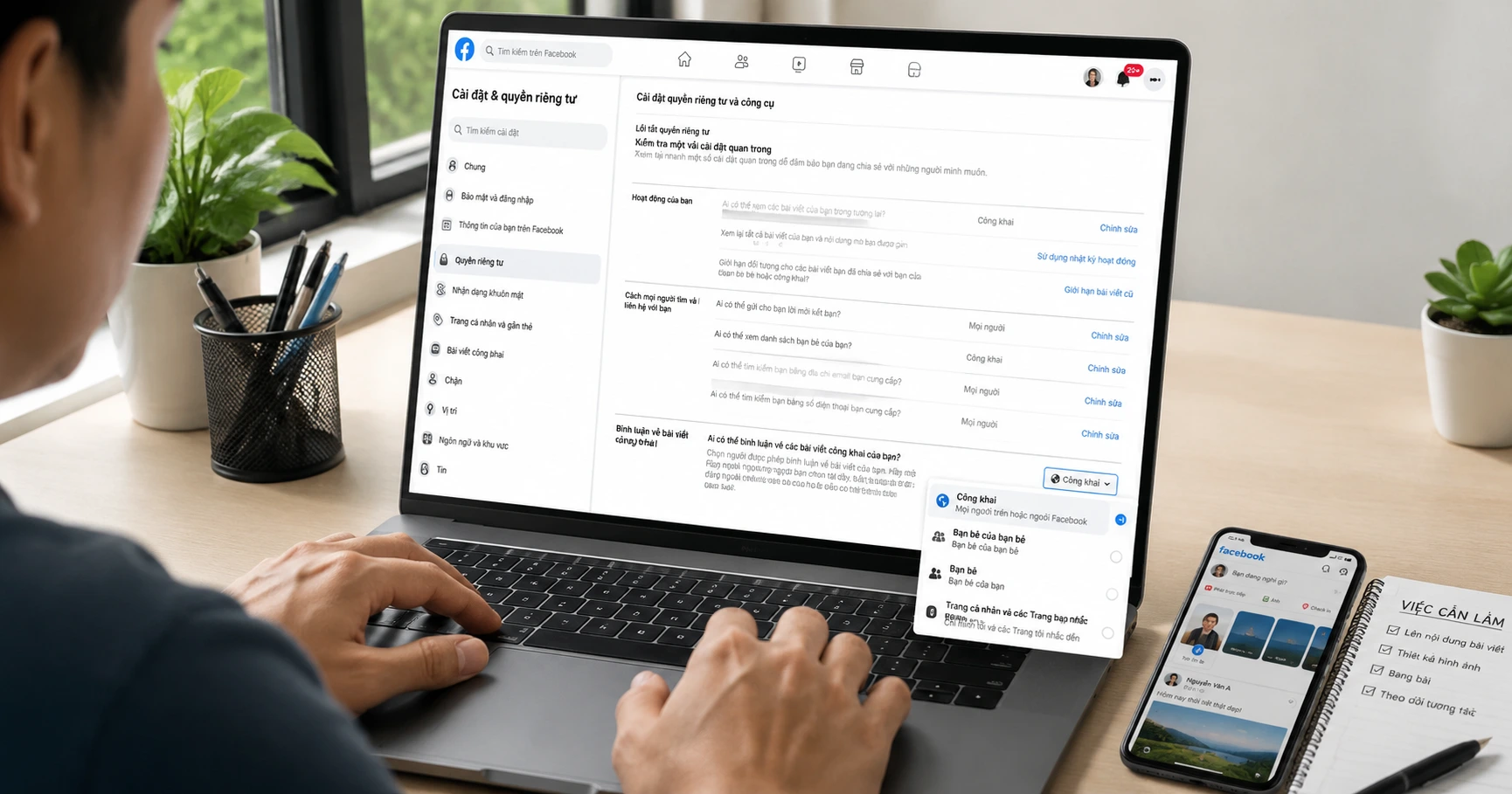
Cách mở bình luận tin trên Facebook bằng trình duyệt
Ngoài việc sử dụng ứng dụng di động, bạn còn có thể cách mở bình luận tin trên Facebook qua trình duyệt web. Các bước thực hiện như sau:
- Truy cập vào trang Facebook trên trình duyệt của máy tính hoặc điện thoại.
- Vào phần Cài đặt & quyền riêng tư, chọn Cài đặt.
- Chọn mục Bài đăng công khai.
- Chỉnh các tùy chọn về bình luận, đảm bảo rằng chức năng bình luận đang được bật.
- Lưu lại các thiết lập và tải lại trang để kiểm tra.
Với cách này, bạn dễ dàng cách mở bình luận tin trên Facebook một cách linh hoạt, không phụ thuộc vào thiết bị di động. Đây cũng là lựa chọn phù hợp khi bạn muốn quản lý bình luận trên nhiều bài đăng cùng lúc hoặc khi ứng dụng Facebook trên điện thoại gặp sự cố.
Đặc biệt, khi sử dụng trình duyệt, bạn có thể tận dụng các công cụ hỗ trợ như phần mở rộng trình duyệt để quản lý bình luận hiệu quả hơn, giúp tiết kiệm thời gian và tăng khả năng tương tác với người dùng.
Các bước kiểm tra và khắc phục lỗi
Nhiều người dùng gặp phải tình trạng bình luận không hiển thị hoặc bị ẩn sau khi đã bật chức năng. Để cách mở bình luận tin trên Facebook hiệu quả, bạn cần kiểm tra:
- Xác nhận rằng các thiết lập quyền riêng tư của bài đăng không giới hạn quyền bình luận.
- Kiểm tra xem đã cập nhật phiên bản Facebook mới nhất chưa.
- Xóa cache trình duyệt hoặc ứng dụng để đảm bảo các thiết lập mới được cập nhật.
- Kiểm tra xem tài khoản của bạn có bị hạn chế bình luận hay không.
- Liên hệ bộ phận hỗ trợ nếu vẫn còn lỗi kỹ thuật.
Việc thực hiện đúng các bước này sẽ giúp bạn đảm bảo rằng cách mở bình luận tin trên Facebook luôn hoạt động trơn tru, không gặp trở ngại. Ngoài ra, bạn cũng nên kiểm tra các cài đặt liên quan đến bộ lọc bình luận để tránh việc Facebook tự động ẩn các bình luận chứa từ khóa nhạy cảm hoặc spam.
Để tăng hiệu quả quản lý, bạn có thể sử dụng các công cụ hỗ trợ quản lý bình luận hoặc phần mềm bên thứ ba giúp lọc và phản hồi nhanh chóng, từ đó cải thiện trải nghiệm người dùng và duy trì sự tương tác tích cực trên trang.
Liên kết hướng dẫn liên quan
Để nâng cao kiến thức về quản lý trang Facebook, bạn có thể tham khảo các hướng dẫn:
- Hướng dẫn quản lý trang Facebook hiệu quả
- Cách tăng tương tác trên Facebook
- Cách kiểm soát bình luận tiêu cực
Cách gửi ảnh trong bình luận TikTok
Ngoài ra, để cách gửi ảnh trong bình luận TikTok, bạn cần làm theo các bước sau:
- Mở video TikTok và vào phần bình luận.
- Chọn biểu tượng gửi ảnh hoặc biểu tượng máy ảnh (nếu có) trong phần bình luận.
- Chọn ảnh từ thư viện hoặc chụp ảnh mới để gửi.
- Nhấn gửi để đăng ảnh kèm bình luận.
Việc biết cách gửi ảnh trong bình luận TikTok giúp bạn tương tác sinh động hơn với các video, tạo sự chú ý và tăng khả năng kết nối với người sáng tạo nội dung. Tương tự, trên Facebook, việc mở bình luận cũng cần được kết hợp với các hình thức tương tác đa dạng để tạo nên trải nghiệm người dùng phong phú.
Bên cạnh đó, nếu bạn đang tìm hiểu về cách gửi ảnh trong bình luận TikTok, hãy lưu ý rằng tính năng này có thể thay đổi tùy theo phiên bản ứng dụng hoặc khu vực sử dụng, do đó nên cập nhật ứng dụng thường xuyên để trải nghiệm đầy đủ các tính năng mới nhất.
Tổng kết lại, việc nắm vững cách mở bình luận tin trên Facebook và cách gửi ảnh trong bình luận TikTok sẽ giúp bạn tận dụng tối đa các nền tảng mạng xã hội để xây dựng cộng đồng, tăng tương tác và phát triển thương hiệu cá nhân hoặc doanh nghiệp một cách hiệu quả.